
环境配置一览
最后更新:
856 字
约 5 分钟
被环境配置折磨114514年之后,我决定将配置环境的流程固定记录下来,以供之后参考
1.FastAPI
1.1.Windows + Git Bash环境
- 打开文件夹
Bash
mkdir fastapi_project && cd fastapi_project- 配置虚拟环境
Bash
python -m venv venv- 激活虚拟环境
Bash
source ./venv/Scripts/activate- 这里我有VPN,就不换源了,安装FastAPI和uvicorn
Bash
pip install fastapi uvicorn- 固化依赖
Bash
pip freeze > requirements.txt-
可行性验证
- 建立文件
main.py
Bashtouch main.py- 打开
main.py,加入如下代码
Pythonfrom fastapi import FastAPI app = FastAPI() @app.get("/") def read_root(): return {"status": "success", "msg": "Hello World!"}- 在Git Bash中使用Uvicorn启动热更新服务器
Bashuvicorn main:app --reload- 打开浏览器,确认两个网址
http://127.0.0.1:8000/返回JSONhttp://127.0.0.1:8000/docsSwagger UI界面正常交互 - 建立文件
-
上述一切正常后,配置完成
2.让项目打开后自动进入虚拟环境
2.1.Windows + Git Bash环境
- 打开或创建
.bashrc
Bash
nano ~/.bashrc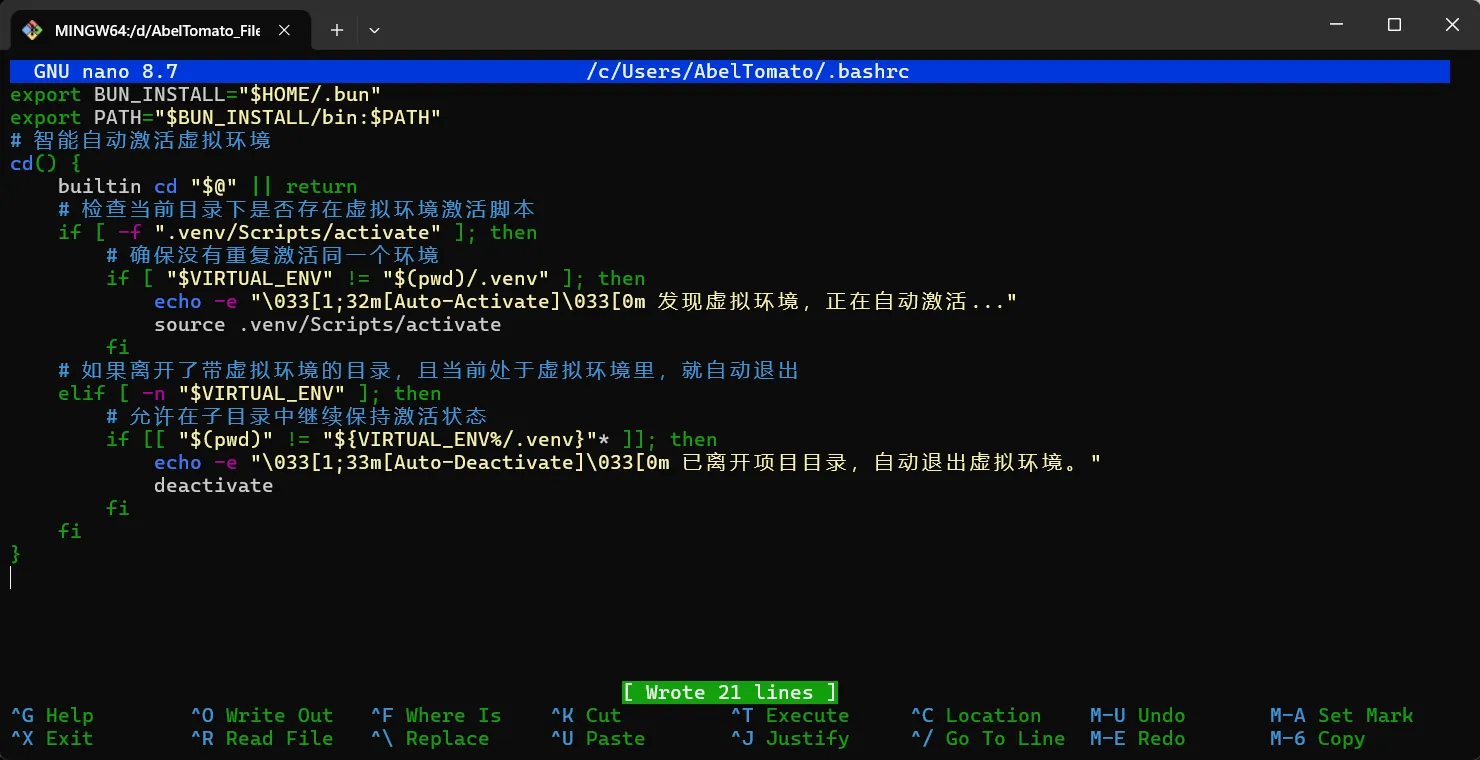
- 将光标移动至末尾空白处,将下面的代码右键粘贴进去
Bash
# 智能自动激活虚拟环境
cd() {
    builtin cd "$@" || return

    local env_dir=""
    # 动态探测当前目录下是否存在 venv 或 .venv
    if [ -f ".venv/Scripts/activate" ]; then
        env_dir=".venv"
    elif [ -f "venv/Scripts/activate" ]; then
        env_dir="venv"
    fi

    if [ -n "$env_dir" ]; then
        # 确保没有重复激活同一个环境
        if [ "$VIRTUAL_ENV" != "$(pwd)/$env_dir" ]; then
            echo -e "\033[1;32m[Auto-Activate]\033[0m 发现虚拟环境 ($env_dir),正在自动激活..."
            source "$env_dir/Scripts/activate"
        fi
    # 如果离开了带虚拟环境的目录,且当前处于虚拟环境里,就自动退出
    elif [ -n "$VIRTUAL_ENV" ]; then
        # 直接切掉最后一级(无论是 /venv 还是 /.venv),精准拿到项目根目录
        local project_dir="${VIRTUAL_ENV%/*}"

        # 巧妙利用末尾斜杠匹配,防止 /workspace-toxic 误触发 /workspace 的路径
        if [[ "$(pwd)/" != "$project_dir/"* ]]; then
            echo -e "\033[1;33m[Auto-Deactivate]\033[0m 已离开项目目录,自动退出虚拟环境。"
            deactivate
        fi
    fi
}-
粘贴后,
Ctrl+O保存,Enter确认,Ctrl+X退出 -
让配置生效
Bash
source ~/.bashrc- 如果配置未生效,推测为Git Bash默认读取
.bash_profile文件,尝试在终端中执行以下命令并重试
Bash
echo "source ~/.bashrc" >> ~/.bash_profile3.配置Ubuntu虚拟机使用主机VPN流量
由于虚拟机的网络连接默认使用NAT模式,即在物理机内虚拟出一个”路由器”,虚拟机连接在虚拟路由器上,上网时流量经过虚拟路由器,借由物理机网卡转发
而大多数常规VPN软件默认只代理宿主机本地的系统代理端口,则不会接管虚拟机的流量
还可能是桥接模式,虚拟机成为局域网内的一台独立实体电脑,和物理机地位平等,直接向真实路由器申请IP地址,此时VPN更无法起效
下面是配置流程:
3.1.Windows + Git Bash环境
- 打开物理机上的VPN客户端,勾选”允许局域网连接”或”局域网共享”
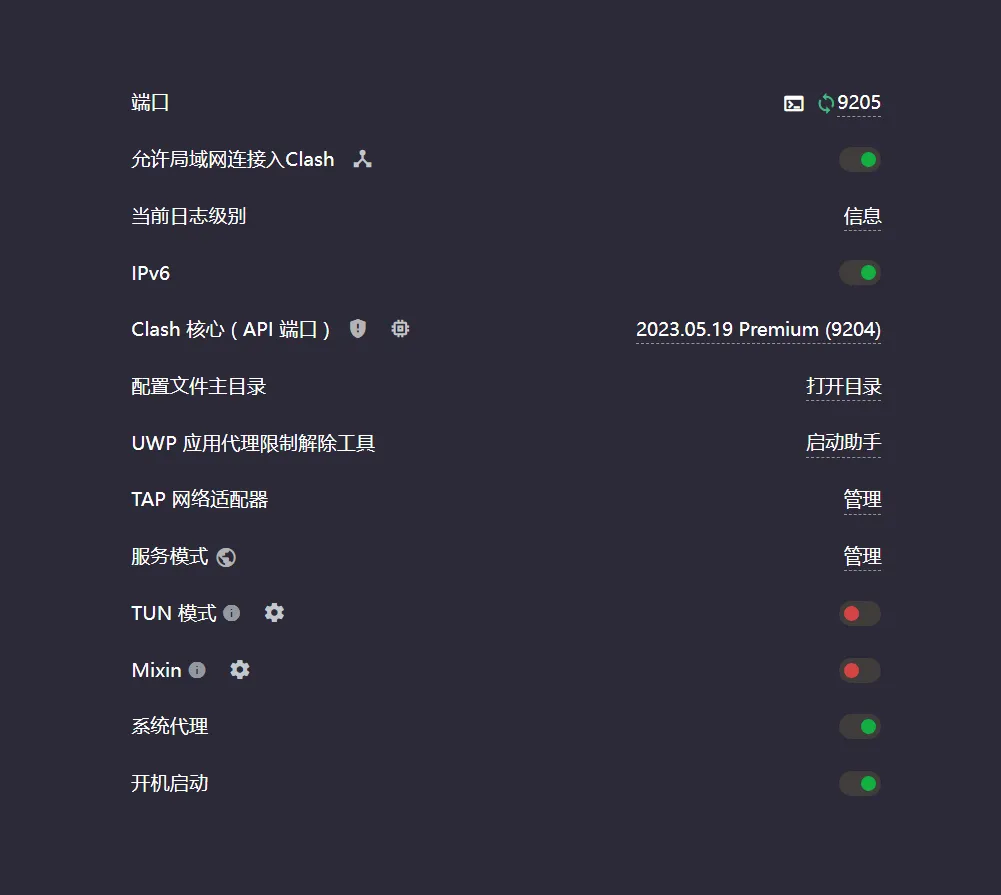
- 记录此时的代理端口,这里是9205
- 在物理机终端输入
ipconfig,找到虚拟机对应的IP地址,这里用的是VMware Network Adapter Vmnet8,为192.168.134.1
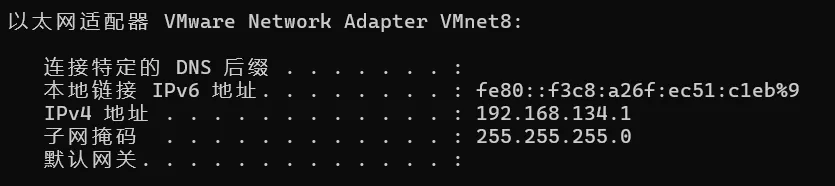
- 回到Ubuntu虚拟机,打开设置 -> 网络
- 找到网络代理,把它从Off改成手动
- 在HTTP/HTTPS后面填入
- Host:刚刚查到的物理机IP
- Port:VPN端口
- 保存,设置成功
注意这种设置只对浏览器和常规软件生效,如果在终端中还需要走代理,在Ubuntu终端中临时跑一句:
export http_proxy="http://你的物理机IP:端口" && export https_proxy=$http_proxy
4.让主机的VSCode连接虚拟机环境
4.1.Ubuntu
- 在Ubuntu中打开终端,先更新包列表
Bash
sudo apt update- 安装SSH服务端
Bash
sudo apt install openssh-server -y- 检查服务是否正在运行
Bash
sudo systemctl status ssh- 若为active(running)则成功,若未运行,输入下面命令,使其作为常驻服务
Bash
sudo systemctl enable --now ssh- 查询虚拟机IP地址,找类似
192.168.x.x或10.x.x.x的地址
Bash
ip a- 回到主机VSCode,下载
Remote SSH插件 - 点开左侧
Remote Explorer图标,点击+添加新连接 - 在上方弹出输入框中,输入
Text
ssh 你的Ubuntu用户名@刚才查到的虚拟机IP- 注意这里用户名一定要小写!!
- 按回车,让你选择配置文件保存在哪里,默认第一个
- 随后在左侧对应IP点击新窗口连接,选择
Linux,Continue,输入密码 - 连接成功后,就按照正常打开文件夹的方式,打开你要工作的目录,再次输入密码确认即可
本文变更记录
补充 FastAPI 与 Windows + Git Bash 环境配置。
补充 Ubuntu 虚拟机使用主机 VPN 流量的配置方法。
评论
评论会在审核后展示